
Robotic Arm Control System | by FabriCreator | Version 1.0 | 2025
Welcome! Please select a COM port to begin.
Secuencia
¿Cómo se usa? Guía paso a paso
Controla tu Brazo Robótico 5.0 desde esta página, sin instalar nada. Mueve los 7 servos + velocidad, graba posturas y reproduce secuencias — igual que en la aplicación de escritorio.
💻 Una computadora (Windows, Mac o Linux)
🌐 Chrome o Edge
🔌 Cable USB de datos
⚡ Fuente de 7.4V 10A
-
1
Conecta el brazo
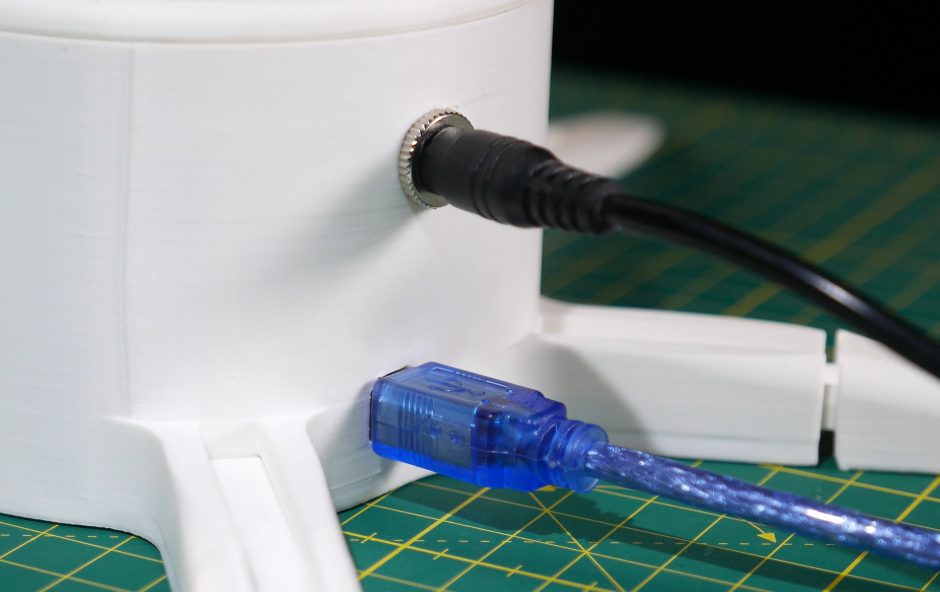
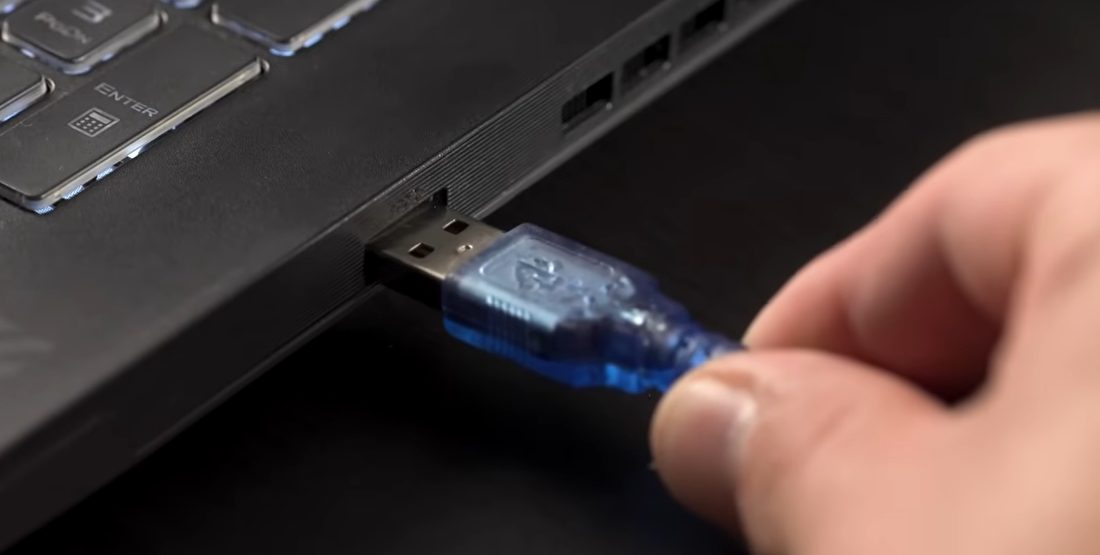
Enchufa la fuente de poder (7.4V 10A) del brazo y conecta el cable USB del Arduino a tu computadora.
-
2
Pulsa PORT y elige el puerto
Tu navegador abrirá una ventanita ARRIBA, junto a la barra de direcciones. Elige el puerto (normalmente dice USB o CH340) y pulsa Conectar. La consola dirá que el brazo está listo.


-
3
Mueve los deslizadores
Arrastra el punto blanco y el servo lo sigue al instante. ¿Quieres un valor exacto? Toca la casilla del número, escríbelo con el teclado y pulsa ENTER: el brazo viajará suavemente hasta ahí.
-
4
Ajusta la velocidad ⏱
El último deslizador (el del relojito) controla la velocidad de la reproducción automática: bajo = lento y preciso, alto = rápido y fluido. Puedes cambiarla incluso mientras reproduce.

-
5
Graba posturas con SAVE
Acomoda el brazo como quieras y pulsa SAVE: esa posición queda grabada. Repítelo con varias posiciones para armar una coreografía. El contador de arriba muestra cuántas llevas.
3 posturas -
6
Reproduce con PLAY y detén con STOP
PLAY recorre tus posturas en bucle, una y otra vez, esperando a que el brazo llegue a cada una. STOP la detiene con suavidad cuando quieras.

-
7
Edita tu secuencia
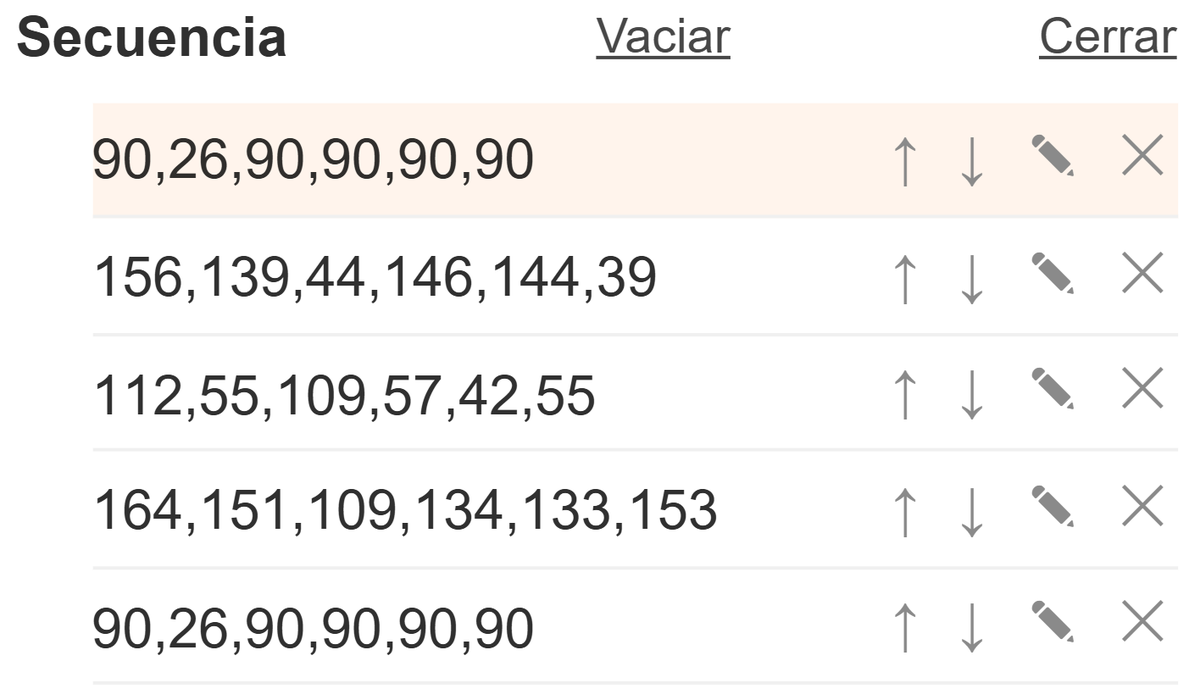
Toca el contador de posturas y se abre la lista: toca los números para cargar esa postura en el brazo, ↑ ↓ cambian el orden, ✎ la reemplaza por la posición actual y ✕ la borra.
-
8
Empieza de cero con RESET
RESET borra todas las posturas guardadas y deja la secuencia vacía para empezar de nuevo (el botón Vaciar de la lista hace lo mismo). No mueve el brazo, solo limpia tu coreografía.
Vaciar -
9
Guarda tus coreografías: EXPORT e IMPORT
EXPORT descarga un archivo Save1.txt con tus posturas — es el mismo formato de la aplicación de escritorio, así que puedes llevarlas de una a otra con IMPORT.
-
10
Pantalla completa
El botón de arriba a la derecha pone la aplicación a pantalla completa, como la original. Sal con la tecla ESC.


🎬 Ejemplo: tu primer saludo robótico (2 minutos)
- Conecta el brazo (pasos 1 y 2).
- Deja todos los deslizadores en 90 y pulsa SAVE.
- Mueve el Servo 2 a 140 y pulsa SAVE.
- Ahora el Servo 2 a 40 y SAVE otra vez.
- Sube la velocidad a 80 y pulsa PLAY: ¡tu brazo está saludando! 👋 Pulsa STOP cuando te canses de saludar.
Modo Pro BETA — guía paso a paso
El interruptor MODO PRO (arriba a la izquierda de la aplicación) abre el estudio de animación del brazo: línea de tiempo con keyframes, poses guardadas, visor 3D con cinemática inversa y exportación a Arduino. Tu modo básico sigue intacto: puedes cambiar de uno a otro cuando quieras.
-
1
Enciende el Modo Pro
Pulsa la pastilla MODO PRO. La pantalla cambia al estudio completo. Para volver, pulsa la misma pastilla. Arriba a la derecha tienes el idioma (ES, EN, PT, FR), el modo oscuro 🌙 y la PARADA de emergencia, que congela el brazo al instante.
-
2
CONTROL MANUAL: mueve y protege
Los deslizadores mueven cada servo como en el modo básico, pero aquí cada uno tiene un candado (bloquéalo y nada podrá moverlo, ni siquiera una secuencia). Velocidad máx. fija el tope en grados por segundo. Con LÍMITES defines hasta dónde puede girar cada servo.
-
3
Calibra con 90 REALES
Ningún brazo queda armado perfecto. Coloca el brazo físicamente recto con los deslizadores y pulsa 90 REALES: desde ese momento la aplicación habla en grados de verdad (90 = recto de verdad) — y el brazo 3D coincide con el tuyo. Todo lo que guardes servirá para cualquier brazo, no solo el tuyo.
Truco: abre fabricreator.com/pages/nivel-90 en tu celular y apóyalo de canto contra cada pieza: la pantalla se pone verde cuando está vertical de verdad.
-
4
POSES: tu biblioteca de posturas
Acomoda el brazo y pulsa + para guardar la postura con nombre. Después: toca el nombre y el brazo va ahí despacio, el relojito la inserta como keyframe en la línea de tiempo y ✕ la borra.
-
5
SECUENCIA: la línea de tiempo
Cada punto es un keyframe: el ángulo de un servo en un instante. + CAPTURAR guarda la postura entera donde está el cabezal verde. Arrastra los puntos para moverlos, arrastra el cabezal para recorrer la secuencia. El IMÁN alinea keyframes y el BUCLE añade el regreso al inicio para que cierre sin tirones.
-
6
Selecciona, copia y pega
Con la herramienta de selección (recuadro punteado) arrastras un marco sobre varios keyframes; Ctrl + clic añade de uno en uno. Luego copiar, cortar, pegar en el cabezal y borrar — o con el teclado: Ctrl+C/X/V, Supr, y Ctrl+Z deshace cualquier cosa.
-
7
FOTOGRAMA: afina cada movimiento
Toca un punto de la secuencia y en el panel FOTOGRAMA puedes escribir su ángulo exacto, su instante, y el suavizado de entrada y salida (la gráfica muestra la curva). Un botón copia ese suavizado a todos los servos del mismo instante.
-
8
Reproduce: ACTUALIZAR y PLAY
ACTUALIZAR lleva el brazo despacio a la postura que marca el cabezal. PLAY hace lo mismo y después reproduce; pausa retoma donde iba y STOP devuelve el cabezal al inicio sin lanzar el brazo. Atajo: barra espaciadora.
-
9
VISTA 3D: tu brazo gemelo
Pulsa VER EN 3D (se descarga solo la primera vez). El modelo copia cada movimiento en vivo: gíralo arrastrando, acerca con la rueda y desplázate con el botón derecho — la vista nunca pierde el brazo. La diana recentra.
-
10
Mueve la punta, no los servos
El botón del bracito activa la cinemática inversa: arrastra la bola verde y el brazo calcula solo sus ángulos. Las flechas la mueven por un solo eje y los anillos giran una sola articulación. Abajo: apaga ejes, fija el ÁNGULO de la garra para que no se incline, o escribe una coordenada X Y Z en mm y pulsa la diana.
-
11
Superkeyframes: rectas y seguridad
+ SECUENCIA guarda el punto inicial; llévala al punto final y púlsalo otra vez: la punta viajará en línea recta de verdad. En la línea de tiempo aparece como una franja naranja: el Superkeyframe. Clic lo selecciona entero, arrastrar su centro lo mueve, arrastrar sus esquinas lo estira (más lento / más rápido) y Supr lo borra. Dos superkeyframes nunca pueden quedar uno encima de otro. El RECORRIDO dibuja el camino de la garra y el ESCUDO frena el brazo antes de que golpee la mesa o a sí mismo.
-
12
Llévatelo: Arduino y archivos
El botón </> genera el programa de Arduino que reproduce tu secuencia sin computadora, con la calibración de tu brazo en una sección aparte. Los botones ⬆⬇ guardan y abren TODO en un archivo: secuencia, poses, límites y ajustes — y ese archivo sirve en cualquier brazo.
🛠 Problemas frecuentes
No aparece ningún puerto al pulsar PORT
1) Usa un cable USB de datos (los de solo carga no sirven). 2) Cierra el Arduino IDE o cualquier programa que use el puerto. 3) Si es la primera vez en esta computadora, puede faltar el driver CH340 (en Mac moderno no suele hacer falta). 4) Prueba otro puerto USB.
¿Qué fuente de poder necesita?
El brazo 5.0 está pensado para una fuente de 7.4V 10A. Funciona correctamente incluso desde 6V 10A, pero con la fuente recomendada tendrás toda la fuerza y estabilidad, sobre todo al mover varios servos a la vez. Nunca alimentes los servos solo con el USB de la computadora.
El brazo tiembla o se reinicia
Le falta corriente: conecta la fuente de 7.4V 10A del kit — el USB de la computadora no alcanza para mover los servos.
Un servo no se mueve a donde debería
Seguramente se armó sin calibrar: los servos deben ponerse a 90° antes de montar las piezas. Mira el video tutorial de armado en nuestra sección de Tutoriales.
PLAY no avanza de la primera postura
El brazo debe estar conectado y encendido: la aplicación espera la confirmación del brazo entre postura y postura. Revisa PORT y la fuente.
¿En qué navegadores funciona?
Para conectar el brazo por USB: Chrome, Edge, Opera o Brave en computadora (Windows, Mac, Linux). En Safari, Firefox y celulares la aplicación se ve y simula, pero no puede conectar el USB.
🛠 Dudas del Modo Pro
PLAY dice "llevando el brazo al cabezal" y tarda
Es normal: antes de reproducir, el brazo viaja despacio hasta la primera postura para no dar un salto brusco. Si el escudo de choques está frenando el movimiento, la aplicación te lo dice y cancela: apaga el escudo o aleja el brazo con los deslizadores.
Un deslizador no responde
Revisa su candado: bloqueado, nada lo mueve. También revisa LÍMITES: si el rango es muy corto, el servo solo se moverá dentro de él.
El superkeyframe naranja tiene muchos keyframes dentro
Así debe ser: la línea recta se construye con muchos pasitos cortos y cada uno respeta tu Velocidad máx. Por eso se muestran como una sola franja: se selecciona, se mueve y se borra como una pieza. Para hacerlo más lento o más rápido, arrastra sus esquinas o cambia su Duración en la ficha.
¿Puedo pasar mi secuencia a otro brazo?
Sí: todo se guarda en grados ideales (90 = recto). Exporta el archivo en un brazo e impórtalo en el otro; cada brazo aplica su propia calibración de 90 REALES. Con el código Arduino igual: copia la sección de la secuencia y cambia solo la de calibración.
¿Te quedó alguna duda? Escríbenos por WhatsApp y te ayudamos al toque 😊